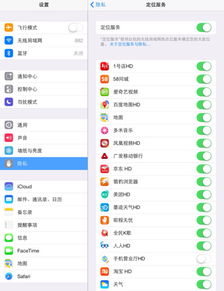
当您发现iPad的定位服务在设置中显示为开启状态,且各应用都已获得定位权限,但在具体使用软件时却无法成功定位,这确实是一个令人困扰的问题。这种情况通常并非由单一原因造成,而是可能涉及软件、系统、网络乃至硬件等多个层面的潜在故障。本文将为您系统地梳理可能的原因及相应的解决方案,帮助您逐步排除故障,恢复iPad的正常定位功能。
核心原因分析与排查步骤
1. 网络连接问题
定位服务(尤其是对于非GPS版iPad)高度依赖于网络数据(Wi-Fi或蜂窝网络)来辅助确定位置。
- 检查网络:确保iPad已连接到稳定可用的Wi-Fi或蜂窝移动网络。尝试关闭再重新打开“飞行模式”,或重启路由器(Wi-Fi连接时)。
- 尝试不同环境:在室内,Wi-Fi定位可能因信号弱或数据库信息不准而失效。移动到窗户边或户外开阔地带再试。
2. 系统与软件临时故障
这是最常见的原因之一。
- 重启设备:完全关闭您的iPad,等待一分钟后重新开机。这是一个能解决大量临时性系统问题的有效方法。
- 更新系统与应用:前往“设置”>“通用”>“软件更新”,检查并安装最新的iOS/iPadOS系统。在App Store中更新所有出现定位问题的应用程序。新版系统或应用通常会修复已知的定位相关Bug。
- 重置定位与隐私设置:前往“设置”>“通用”>“传输或还原iPad”>“还原”,选择“还原位置与隐私”。请注意:此操作会清除所有应用的定位权限记录,您需要重新为每个应用授权。
3. 应用自身问题
强制关闭并重启应用:从屏幕底部上滑(或双击Home键,取决于机型)进入多任务界面,将问题应用向上滑动关闭,然后重新启动它。
删除并重装应用:长按问题应用图标,选择“删除App”,然后从App Store重新下载安装。这可以清除应用可能存在的缓存或数据错误。
4. 日期、时间与地区设置
不正确的日期、时间或地区设置会干扰定位服务的正常工作。
- 检查设置:前往“设置”>“通用”>“日期与时间”,确保“自动设置”选项是开启状态。
5. 更深层的系统问题
* 备份后恢复:如果以上方法均无效,可以考虑通过电脑上的iTunes(或访达)对iPad进行完整备份,然后选择“恢复iPad”。这将安装一个全新的系统,通常可以解决深层软件冲突。恢复后可以从备份中恢复您的数据。
6. 硬件故障可能性(最后考虑)
对于带有GPS芯片的蜂窝网络版iPad,虽然概率较低,但GPS模块硬件损坏也会导致定位完全失效。如果所有软件解决方案都尝试无效,且设备仍在保修期内,建议联系Apple官方支持或授权服务提供商进行检测。
建议流程
遇到此问题时,建议您按以下顺序尝试:
- 基础检查:确保网络畅通,并移动到信号良好的开阔地。
- 简单重启:重启iPad和出现问题的应用。
- 更新:更新系统和应用至最新版本。
- 重置相关设置:尝试“还原位置与隐私设置”。
- 应用重装:删除并重新安装问题应用。
- 深度恢复:备份数据后,通过电脑恢复iPad系统。
- 寻求专业帮助:如仍无法解决,联系Apple支持。
通过以上步骤的逐一排查,绝大多数因软件或设置导致的iPad定位失灵问题都能得到有效解决。